

Kategori:İş Otomasyonları
İlk otomasyonunu yapay zekâyla kur
Bu ücretsiz rehber, bir işletmenin talep formuna otomatik cevap veren ilk otomasyonu Google Formlar ve Claude ile kurmayı adım adım gösterir. Rehberin sonunda formu dolduran müşteriye cevap, sana da talebin özeti kendiliğinden giden, çalışan bir otomasyonun olur.
PDF olarak da indirilir
İçindekiler
Bu ücretsiz rehber, bir işletmenin talep formuna otomatik cevap veren ilk otomasyonu Google Formlar ve Claude ile kurmayı adım adım gösterir. Rehberin sonunda formu dolduran müşteriye cevap, sana da talebin özeti kendiliğinden giden, çalışan bir otomasyonun olur.
İçerik haritası
Bu rehber beş öğeden oluşur. Rehberi bitirdiğinde bir işletmeye gösterebileceğin, kendi hesabında çalışan ilk otomasyonun olur. Seviyene göre başlayacağın yeri aşağıdan seç.
- Hiç otomasyon kurmadıysan 1. öğeden başla.
- Formun ve tablon hazırsa 3. öğeye geç. Formda "e-posta" geçen bir soru olmalı ve yanıtlar bir tabloya bağlı olmalı.
- Kodun elindeyse ve sadece çalıştırmak istiyorsan 4. öğeye geç.
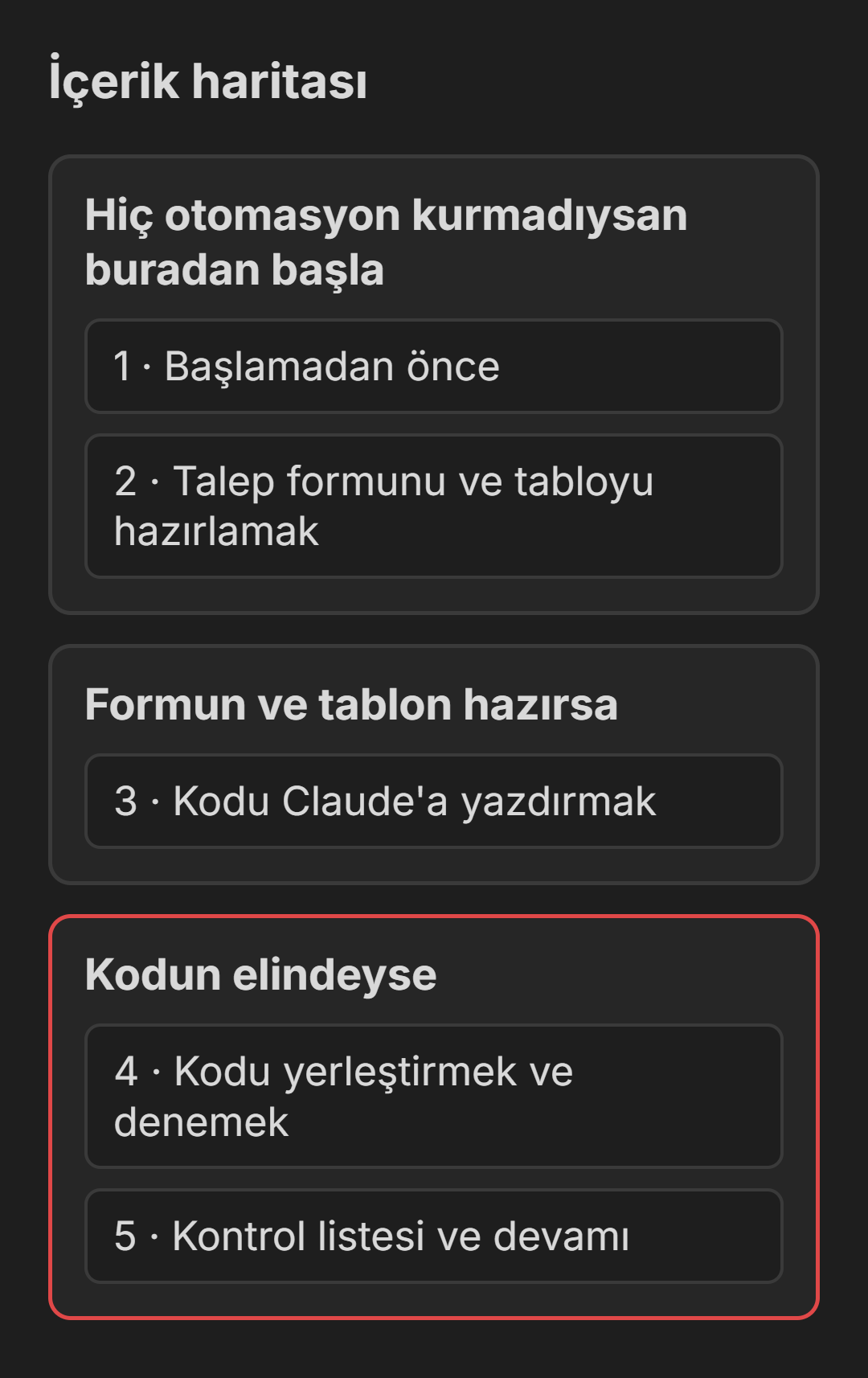
Şema, rehberin beş öğesini ve nereden başlayacağını gösterir.
- Başlamadan önce: otomasyonun yolunu ve araçları tanır, örnek işletmeyi seçer, bilgileri toplarsın.
- Talep formunu ve tabloyu hazırlamak: formu kurar, yanıtları bir tabloya bağlar ve formu yayınlarsın.
- Kodu Claude'a yazdırmak: otomasyonun kodunu Claude'a yazdırır ve iki satırını kontrol edersin.
- Kodu yerleştirmek ve denemek: kodu tabloya ekler, tetikleyiciyi kurar ve formu doldurarak denersin.
- Kontrol listesi ve devamı: işi kontrol eder ve sonraki adımı görürsün.
Müşteri bir formu doldurduğunda ona otomatik bir cevap, sana da talebin özeti gider. Kodu Claude yazar; sen kodu yapıştırır ve çalıştırırsın. Rehberin sonunda kendi Google hesabında çalışan ve bir işletmeye gösterebileceğin bir otomasyonun olur.
İşletmelerin hangi otomasyonları istediğini İş Otomasyonları girişinde okuyabilirsin: İş Otomasyonları: Giriş.
Otomasyonun yolu
Otomasyon, elle yapılan bir işin belirlenen kurala göre kendi kendine yapılmasıdır. Bu rehberdeki otomasyon bir işletmenin talep formuyla çalışır:
- Müşteri formu doldurur.
- Cevaplar bir tabloya yeni satır olarak yazılır.
- Müşteriye "talebin bize ulaştı" diyen bir e-posta gider.
- Sana talebin bütün cevaplarını gösteren bir e-posta gider.
Bu işleri kimse elle yapmaz. Gece gelen talebe de cevap kendiliğinden gider.
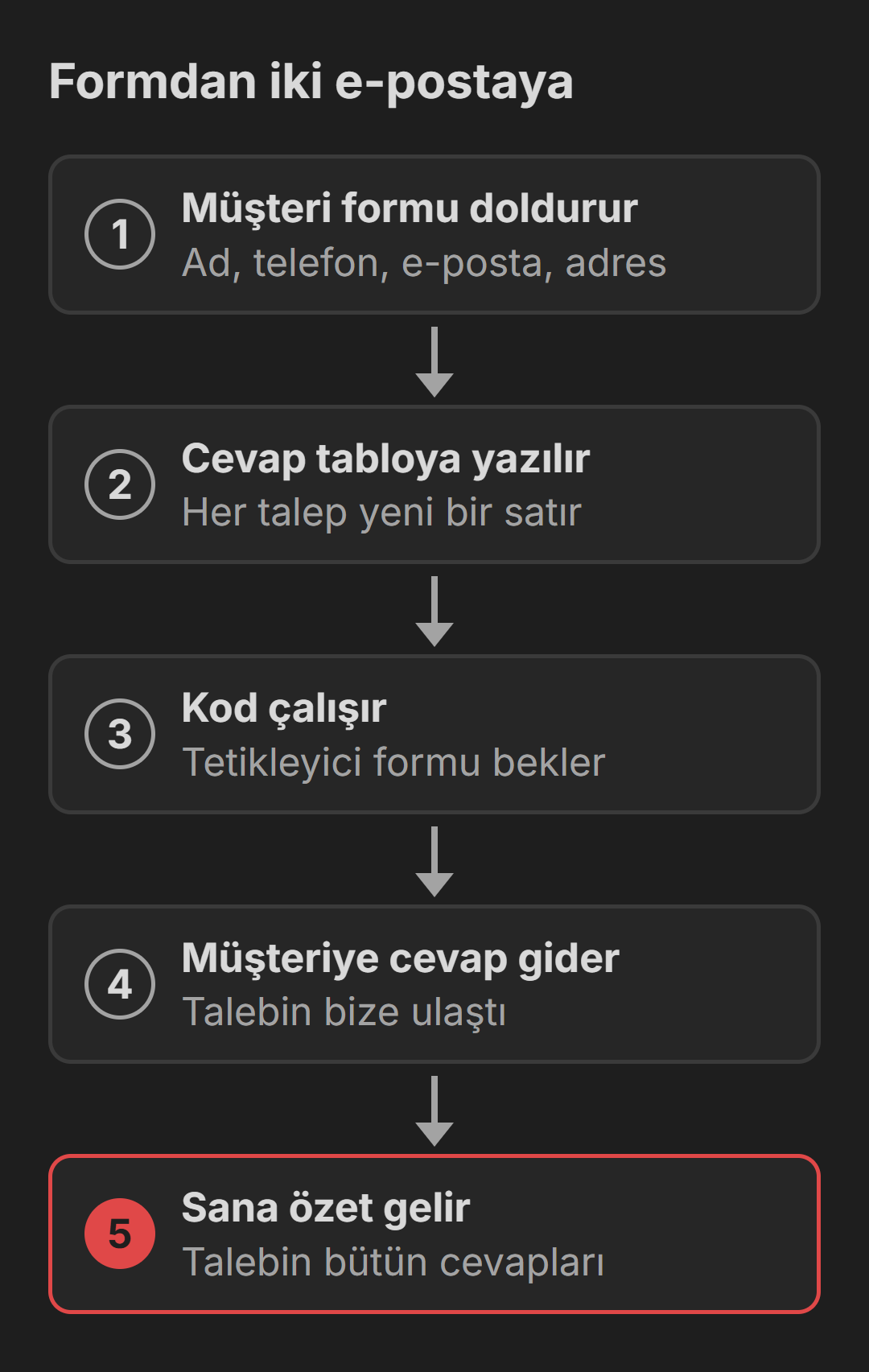
Şema, formu dolduran müşteriden iki e-postaya giden beş adımı gösterir.
Araçlar
Rehberde dört araç kullanırsın. Hepsi ücretsizdir ve tarayıcıda çalışır; bilgisayarına program kurman gerekmez.
- Google Formlar: müşterinin dolduracağı formu hazırlarsın.
- Google E-Tablolar: form cevaplarının yazıldığı tablodur. İngilizce adı Google Sheets'tir.
- Apps Komut Dosyası: E-Tablolar'ın içinde kod çalıştıran bölümdür. İngilizce adı Apps Script'tir.
- Claude: otomasyonun kodunu yazan yapay zekâ asistanıdır. https://claude.ai/ adresinde Google hesabınla ya da e-posta adresinle ücretsiz bir hesap açman yeterlidir.
Google araçları için bir Google hesabı yeter. Gmail adresin varsa Google hesabın da vardır. Hesabın yoksa Google'ın giriş sayfasındaki "Hesap oluştur" bağlantısıyla ücretsiz bir hesap açarsın.
Kod yazmayı bilmen gerekmez. Kodu Claude yazar; sen kopyalar ve yapıştırırsın. Rehberde ayrıca hazır bir kod da vardır. Claude'un kodu çalışmazsa hazır kodu kullanırsın.
Rehberi bilgisayarda yap. Kodu yapıştırmak ve tetikleyiciyi kurmak bilgisayarda daha kolaydır. Dosya adımları Windows'a göre yazıldı. Mac'te Not Defteri yerine TextEdit'i, Ctrl yerine Cmd tuşunu kullanırsın.
Örnek işletme
Rehber boyunca tek bir örnek üzerinden ilerlersin.
Örnek: Bir halı yıkama firması halıları evden teslim alır, yıkar ve geri getirir. Müşteriler teslim alma için telefonla arar ya da Instagram'dan mesaj yazar. Firma yoğun günlerde mesajlara geç döner ve bazı talepleri kaçırır. Firmaya bir talep formu ve formu dolduran müşteriye otomatik cevap veren bir otomasyon kurarsın. Firma her talebin özetini e-postayla alır; talepler tek bir tabloda birikir.
Sen de çevrendeki bir işletmeyi seçebilirsin: bir tesisatçı, bir özel ders öğretmeni, bir oto yıkama ya da bir fotoğrafçı. Müşterisinden talep alan her işletme için aynı adımlar geçerlidir.
Bilgileri toplamak
Formun soruları ve e-postanın metni işletmenin bilgilerinden çıkar. Bilgisayarında Not Defteri'ni aç ve şu satırları doldur:
- İşletmenin adı
- Formda sorulacak bilgiler (örnekte ad soyad, telefon, e-posta, adres, halı sayısı ve not)
- Müşteriye giden cevapta yazacak cümle (örnekte "Talebin bize ulaştı. Teslim alma günü için seni arayacağız.")
- Talep özetinin gideceği e-posta adresi
Örnek bir işletme için çalışıyorsan bu satırları kendin doldurabilirsin. Özetin gideceği adres olarak kendi Gmail adresini yaz. Böylece otomasyonu denerken iki e-postayı da sen görürsün.
Not Defteri'nde Dosya > Farklı Kaydet'i seç ve dosyayı masaüstüne "bilgiler" adıyla kaydet. Rehberde "not dosyası" denince bu dosya kastedilir.
Gerçek bir işletme için kuracaksan formu ve cevap metnini işletmeye önceden göster. Bilgiler hazır olduğunda bir sonraki öğede formu kurarsın.
- Talep formunu ve tabloyu hazırlamak
- Kodu Claude'a yazdırmak
- Kodu yerleştirmek ve denemek
- Kontrol listesi ve devamı
- İlk otomasyonunu yapay zekâyla kur (PDF)979 KB